
搭建HomeLab

顾名思义,就是家庭实验室。它可以理解为家庭版的云服务器,用来搭建各种服务,比如个人网盘、媒体服务器等等。
HomeLab 的硬件设备通常包括:
- 服务器:可以是物理服务器或虚拟机,用于搭建各类服务。
- 存储设备:如 NAS 和硬盘,用于存储数据。
- 网络设备:如软路由和硬路由,用于管理网络。
- 其他设备:如摄像头、传感器等,用于收集数据。
一个搭建好的homelab网络架构可能如下:
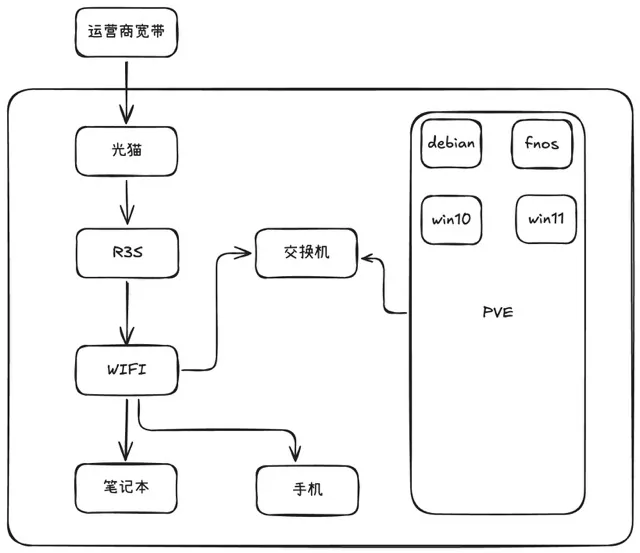
OpenWRT是主流的开源软路由方案,可以运行在非常多的路由器上。
ImmortalWrt是基于OpenWrt的优化版本,更适合在国内使用。
iStoreOS是另一个比较有名的软路由系统,主推路由+NAS功能。个人感觉该系统功能点繁多,稳定性上不如ImmortalWrt。
R3S是友善电子推出的开发版,非常适合运行软路由。
-
参考R3S通过USB烧录教程,将FriendlyWrt烧录到R3S。
-
从ImmortalWrt固件下载指导选择FriendlyARM NanoPi R3S和适合的版本,下载EXT4映像。
-
参考R3S通过网页烧录教程,将下载的ImmortalWrt映像烧录到R3S。
-
R3S的WAN口连接光猫LAN口,R3S的LAN口连接路由器的WAN口。
-
从passwall插件GitHub页面releases中下载类似xx.xx-_luci-passwall-x.x.x_all.ipk的安装包
-
打开immortalwrt后台-系统-软件包,点击上传软件包按钮,选择刚才的ipk文件上传并安装。安装后顶部菜单多出来“服务”,子菜单是passwall
-
点击服务-passwall-节点订阅,在下方找到添加订阅链接按钮,点击后填写机场信息、自动更新等,点击“保存并应用”。
-
点击节点列表可以看到从订阅链接获取到的所有节点,可以进行测速找出优质线路。
-
点击基本设置-主要,TCP节点选择网速较好的节点,UDP节点选择与TCP相同,选中主开关checkbox并点击保存并应用。
-
刷新页面应该能看到运行状态中TCP、UDP和DNS显示运行中,现在可以点击下方测速链接进行验证并上网。
一般来说,运营商光猫会自带WI-FI功能,该功能可以保留作为软路由异常时的容灾方案。
需要搭配中继模式的路由器将所有设备连接到软路由网络。
一般路由器都支持中继模式,以小米路由器为例,具体设置步骤如下:
-
路由器WAN口连接R3S的LAN口,连接电源并开机。
-
电脑连接小米WI-FI,一般是XIAOMI_XXXX的形式。连接后应该自动跳转到后台页面,未跳转可以访问192.168.31.1。
-
首次进入时会提示设置WI-FI名称、密码等信息,按照实际需求设置即可。
-
进入管理界面后,点击路由器设置-上网设置-工作模式切换-切换,选择有线中继并确认,等待设置完成即可。
如果路由器的LAN口不足以支撑需要有线连接的设备,可以考虑在LAN口接入交换机,推荐至少2.5G,接口数量可以根据实际需求而定。
既然是HomeLab,那肯定是要在家中部署一些服务,而PVE是虚拟机+LXC的最佳解决方案。
推荐将PVE安装在闲置台式机或工控机上。